ChatGPT Ads einrichten: Schritt-für-Schritt-Anleitung
Das Schalten von ChatGPT Ads ist seit dem Start des Self-Service-Systems über den Open AI Ads Manager für alle Werbetreibenden möglich – doch Vorsicht: Die Einrichtung birgt technische Hürden beim Conversion-Tracking und Risiken bei der Budget-Effizienz. Schalte Anzeigen in ChatGPT nur auf bereits nachweislich konvertierende Landingpages und fokussiere dich zunächst auf automatisierte Setups statt manuelle Feeds.
Warum du vor dem ChatGPT-Ads-Start aufpassen musst
Ein neues Werbenetzwerk verleitet viele Marketer dazu, unüberlegt Budget zu verbrennen. Bevor du deine ersten Kampagnen erstellst, solltest du zwei Grundregeln beachten:
Etablierte Conversion-Rate als Voraussetzung: Wenn deine Landingpage bei Google Ads oder Meta Ads keine verlässlichen Abschlüsse bringt, wird sie auch bei ChatGPT Ads scheitern.
Kein unvollständiges Tracking: Ohne sauberes Event-Tracking auf der Website lassen sich die höheren Kosten pro Conversion (CPA) nicht kontrollieren.
Schau dir die genaue Klick-Anleitung und den Einrichtungsprozess direkt hier im eingebetteten Video an.
Der Einrichtungs-Vergleich: ChatGPT-Chat-Connection vs. Manueller Aufbau
Für den Start deiner ersten Kampagne musst du nicht jede Einstellung einzeln durchklicken. Du kannst das System direkt mit dem Chat-Schnittstelle verknüpfen.
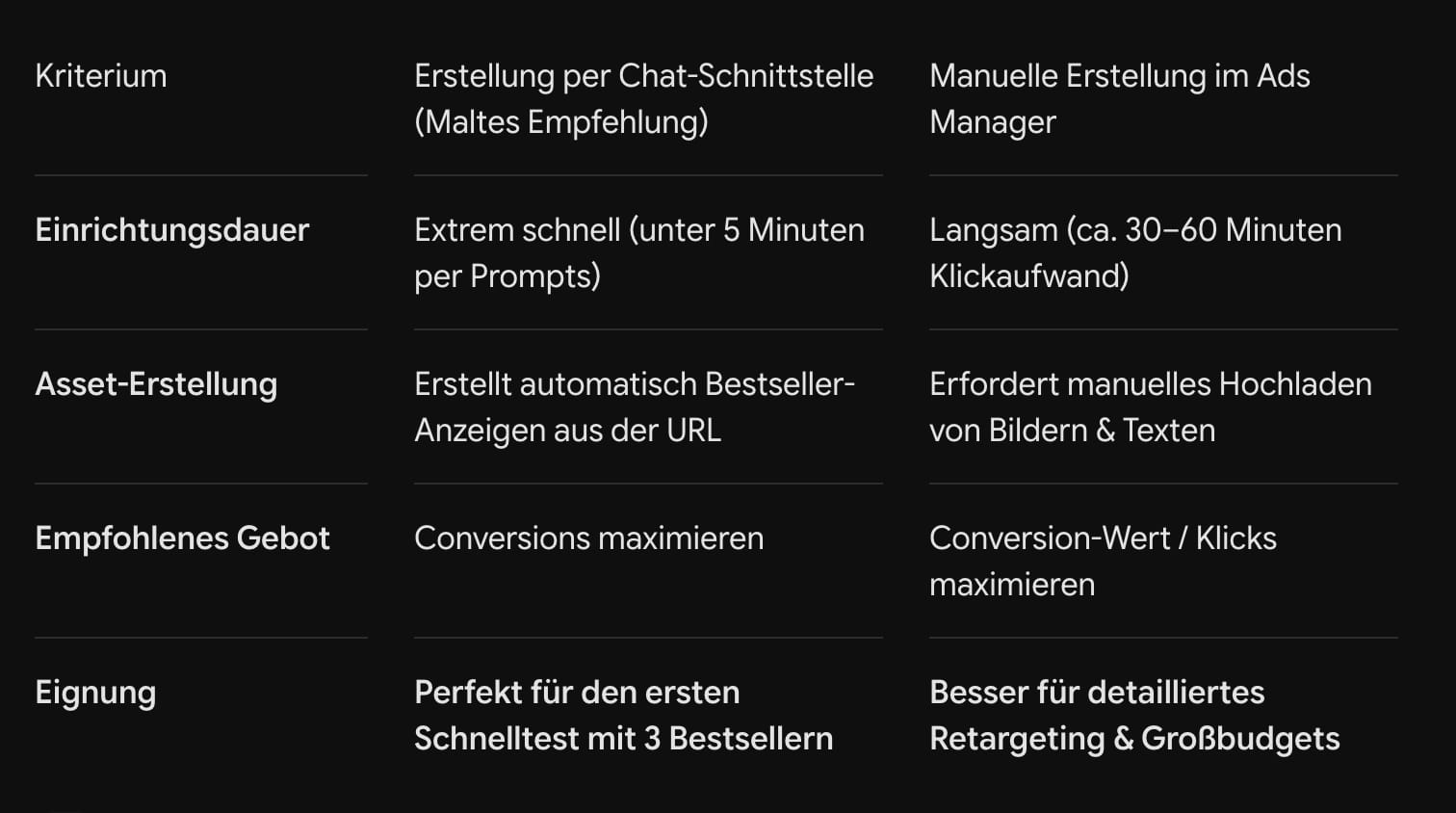
Schritt-für-Schritt: So richtest du ChatGPT Ads richtig ein
1. Registrierung & Datenquelle
Registriere dich für ein kostenloses Open AI Ads Konto (dein regulärer ChatGPT-Zugang reicht aus).
Hinterlege deine Unternehmensdaten und lade ein Firmenlogo in den allgemeinen Einstellungen hoch.
2. Sauberes Conversion-Tracking über den Tag Manager einrichten
Damit du Erfolge messen kannst, musst du zwei spezifische Tags im Google Tag Manager (GTM) hinterlegen:
Tag-Vorlage installieren: Suche in den Community-Vorlagen des GTM nach Open AI und füge die Vorlage hinzu.
Page-View-Tag anlegen:
Event:
Page viewedTrigger:
Dom Ready(Wichtig wegen DSGVO-Consent-Blockern, Standard All Pages greift oft zu früh).
Conversion-Tag anlegen:
Event:
Order created(oder deine gewünschte Haupt-Conversion wie Kauf oder Lead).Trigger: Das bestehende Kauf- oder Buchungs-Event deiner Website.
Events im Ads Manager matchen: Lege im Open AI Ads Manager unter Datenquellen genau dieselben Events (
Order created&Page viewed) an, um eingehende Signale abzugleichen.
3. Kampagne per KI-Prompt erstellen
Verknüpfe deinen Ads Manager per Button mit ChatGPT. Öffne den Chat, rufe den Ads Manager auf und nutze folgenden Befehlssatz:
Erstelle mir eine Kampagne für [Deine Landingpage-URL] für die Zielgruppe [Deine Nische].
Gebotsstrategie: Conversions maximieren.
Tagesbudget: 15 € pro Tag.
Nutze die Standard-Assets der Zielseite.
4. Feinschliff & Kontrolle im Dashboard
Kontexthinweise prüfen: Nach der automatischen Erstellung solltest du im Dashboard die Kontexthinweise nachschärfen (besonders wichtig im EWR/DSGVO-Raum).
KI-Texte nachschärfen: Überarbeite zu generische Anzeigentexte. Mache die Ansprache direkter (z. B. „Kostenlose Analyse für Freelancer“).
Fazit: Nur mit bewährten Links testen!
Lass dich nicht von neuen Werbeformen blenden. Schalte ChatGPT Ads nicht auf „kalte“ Test-Seiten, sondern ausschließlich auf Landingpages, deren Performance du aus anderen Kanälen bereits genau kennst.
Du willst dein Tracking oder deine Landingpage von Experten gegenprüfen lassen? Komm rüber auf [Websitepiloten.de]! Melde dich für das kostenlose Durchstarter-Paket an, nutze unsere KI-Analysen oder frage direkt bei uns im Community-Chat nach einem professionellen Audit. Wir sehen uns im nächsten Livestream – dein Malte!